Kommando fra CMD for å se detaljert status for PC: msinfo32
Bilde som viser konfigurering av “Core isolation”:
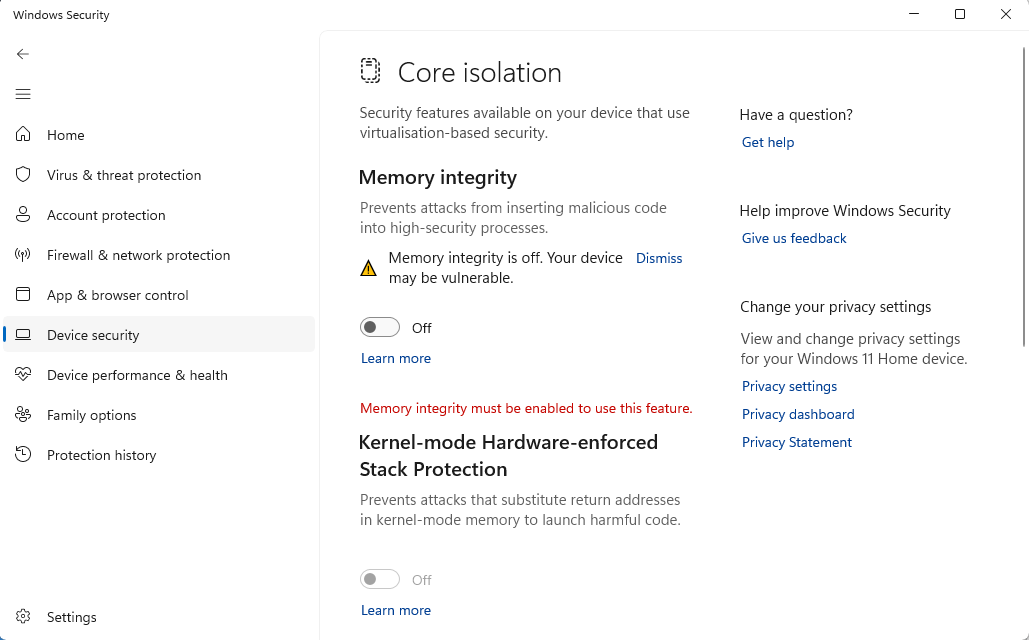
Man går inn i PowerShell med Admin rettigheter.
For å se status over bruk av DNS servere:
Get-DnsClientServerAddress –AddressFamily IPv4
For å sette Google og Cloudfalre som DNS servere for WiFi:
Set-DnsClientServerAddress –InterfaceAlias “WiFi” –ServerAddresses (“8.8.8.8”,“1.1.1.1”)
For å sette DNS til AdGuard som blokkerer for annonser:
Set-DnsClientServerAddress –InterfaceAlias “WiFi” –ServerAddresses (“94.140.14.14”,“94.140.15.15”)
Ikke nødvendigvis. For reseptpliktige legemidler fastsetter Direktoratet for medisinske produkter en maksimalpris. Apoteket kan ikke ta mer enn maksimalprisen, men det kan selge billigere. DMP skriver at maksimal AIP + maksimal apotekavanse gir maksimal utsalgspris, altså AUP.
Det betyr praktisk:
På blå resept: Du merker ofte lite til prisforskjeller hvis egenandelen uansett treffer maksgrensen. Men lavere pris kan ha betydning dersom 60 % av prisen er under egenandelstaket per utlevering.
På hvit resept / uten refusjon: Prisforskjeller mellom apotek/nettapotek kan ha direkte betydning for hva du betaler selv, så det kan lønne seg å sammenligne.
Reseptfrie legemidler og apotekvarer: Her er prisene ikke regulert på samme måte, og forskjellene kan være store. DMP sier at det ikke er prisregulering av reseptfrie legemidler.
I hovedsak ja for én utlevering/ordre — men formuleringen er litt annerledes enn “alt over 400 kr for 3 måneder”.
Fra 1. januar 2026 skal pasienten betale 60 % av kostnaden, men maksimalt 400 kroner per utlevering i én kassetransaksjon eller ett ordresalg.
Eksempler:
| Samlet blåreseptpris ved én utlevering | Din egenandel |
|---|---|
| 300 kr | 180 kr |
| 500 kr | 300 kr |
| 800 kr | 400 kr |
| 2 000 kr | 400 kr |
Så dersom du henter legemidler på blå resept for eksempelvis 800 kr eller 2 000 kr i én utlevering, betaler du normalt maks 400 kr, og resten dekkes gjennom blåreseptordningen.
Men: Det betales ny egenandel for hver utlevering. Helsedirektoratet presiserer at egenandelen beregnes av samlet beløp for varene som utleveres i én ekspedisjon, og at det skal betales ny egenandel for hver utlevering uavhengig av hvor og når du sist fikk utlevert varer. Apotek kan normalt levere inntil tre måneders forbruk per vare per utlevering.
Egenandeler på blå resept teller med i frikortordningen. For 2026 er egenandelstaket 3 278 kr. Når du har betalt over grensen i godkjente egenandeler, får du frikort og slipper egenandeler resten av kalenderåret; betaler du for mye, refunderes det automatisk.
For blå resept bør du prøve å få samlet mest mulig av faste medisiner i samme ordre/utlevering, opptil normalt tre måneders forbruk. Hvis apoteket må dele opp leveringen, kan det i verste fall bli flere egenandeler à opptil 400 kr. For hvit resept og reseptfrie varer kan prisene variere mer, og nettapotek kan være billigere.
Linker:
Kjør denne kommendoen:
reg add “HKLM\SOFTWARE\Microsoft\Windows\CurrentVersion\Policies\Explorer” /v NoDriveTypeAutoRun /t REG_DWORD /d 255 /f
Windows Enterprise og Educational skal ha en funsjon som hindrer permanent lagring av data og endringer (Unified Wreite Filter – UWF).
Enable UWF:
uwfmgr.exe volume protect C:
uwfmgr.exe filter enable
uwfmgr.exe overlay set-size 1024 # 1GB
Unnta visse filområder:
uwfmgr.exe exclusion add “C:\Users\Public\Documents”
uwfmgr.exe exclusion add “D:\”
Disabling av UWF:
uwfmgr.exe filter disable
uwfmgr.exe volume unprotect C:
uwfmgr.exe overlay clear
Then Reboot
Vise status:
uwfmgr.exe get-config
Det finnes to vanlige måter:
Metode A: Dobbeltklikk på filen
Når du har lastet ned filen, vil den vanligvis hete noe slikt:
Oracle_VM_VirtualBox_Extension_Pack-7.x.x.vbox-extpack
Dobbeltklikk på filen og følg instruksjonene. Oracle-dokumentasjonen sier at Extension Pack-filer har endelsen .vbox-extpack, og at de kan installeres ved å dobbeltklikke på filen.
Metode B: Fra VirtualBox Manager
Åpne VirtualBox på vertsmaskinen, altså den fysiske PC-en, ikke inne i Windows 10-gjestemaskinen.
Gå til:
Tools / Verktøy → Extensions
eller i noen versjoner:
File → Tools → Extension Pack Manager
Klikk Install, velg .vbox-extpack-filen, godta lisensen og fullfør installasjonen. Oracle beskriver også dette som installasjon via Extension Pack Manager i VirtualBox Manager.
Start den virtuelle Windows 10-maskinen.
I VirtualBox-vinduet, altså menyen øverst på VM-vinduet, velg:
Devices / Enheter → Insert Guest Additions CD image
Inne i Windows 10 åpner du deretter File Explorer / Filutforsker og finner CD-stasjonen som er satt inn. Kjør en av disse:
VBoxWindowsAdditions.exe
eller, hvis du ser den:
VBoxWindowsAdditions-amd64.exe
Fullfør installasjonen og start den virtuelle Windows 10-maskinen på nytt.
Etter omstart, i VM-vinduet:
View / Vis → Auto-resize Guest Display
Denne bør være aktivert.
Deretter kan du prøve:
View / Vis → Full-screen Mode
eller hurtigtast:
Host + F
Standard Host-tast er ofte høyre Ctrl på Windows/Linux-verter.
Registry Editor (If Settings are Blocked):
Win + R, type regedit, and hit Enter.HKEY_CURRENT_USER\SOFTWARE\Microsoft\Windows\CurrentVersion\Explorer\StuckRects3.02 (bottom) to 03 (hidden).explorer.exe via Task Manager to apply.Se mer info om framgangsmåten over via link.
Åpne PowerShell som administrator, og kjør:
$p='HKCU:\Software\Microsoft\Windows\CurrentVersion\Explorer\StuckRects3'
$v=(Get-ItemProperty -Path $p).Settings
$v[8] = $v[8] -bor 0x03
Set-ItemProperty -Path $p -Name Settings -Value $v
Stop-Process -Name explorer -Force
Dette forsøker å aktivere auto-hide og starter Windows Explorer på nytt.
Hvis du vil slå av auto-hide igjen senere:
$p='HKCU:\Software\Microsoft\Windows\CurrentVersion\Explorer\StuckRects3'
$v=(Get-ItemProperty -Path $p).Settings
$v[8] = $v[8] -band 0xFC
Set-ItemProperty -Path $p -Name Settings -Value $v
Stop-Process -Name explorer -Force