Author Archives: arne
Windows Active Directory Home Lab (VirtualBox)
Fagressurser for Windows IT
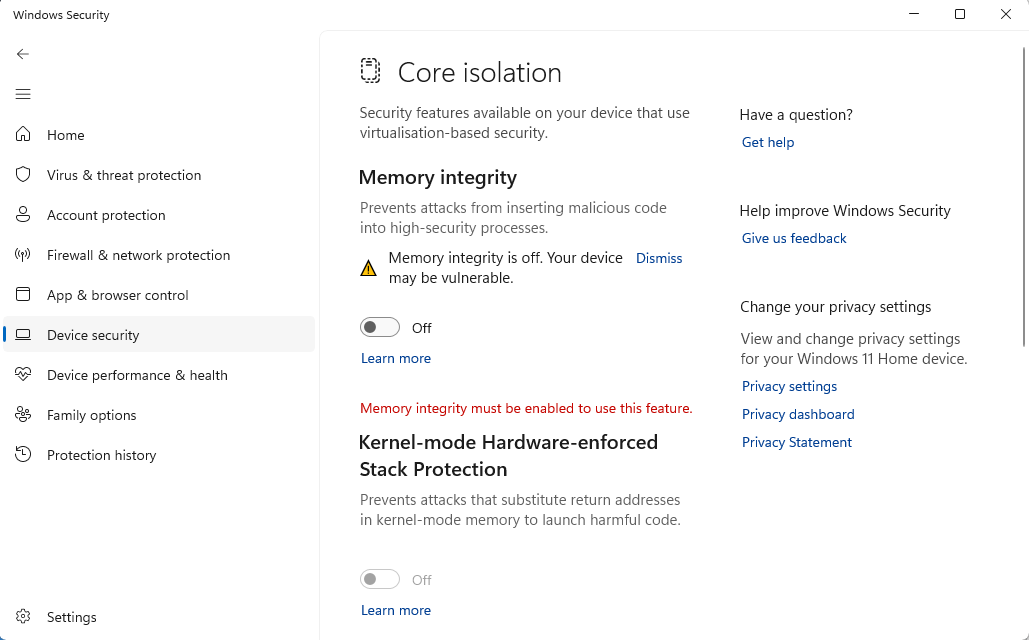
Windows 11 Core isolation
Kommando fra CMD for å se detaljert status for PC: msinfo32
Bilde som viser konfigurering av “Core isolation”:
Rufus – Ny utgave
Skifte DNS server
Man går inn i PowerShell med Admin rettigheter.
For å se status over bruk av DNS servere:
Get-DnsClientServerAddress –AddressFamily IPv4
For å sette Google og Cloudfalre som DNS servere for WiFi:
Set-DnsClientServerAddress –InterfaceAlias “WiFi” –ServerAddresses (“8.8.8.8”,“1.1.1.1”)
For å sette DNS til AdGuard som blokkerer for annonser:
Set-DnsClientServerAddress –InterfaceAlias “WiFi” –ServerAddresses (“94.140.14.14”,“94.140.15.15”)
Priser på medisiner
1) Er prisene på reseptpliktig medisin like i alle norske nettapotek?
Ikke nødvendigvis. For reseptpliktige legemidler fastsetter Direktoratet for medisinske produkter en maksimalpris. Apoteket kan ikke ta mer enn maksimalprisen, men det kan selge billigere. DMP skriver at maksimal AIP + maksimal apotekavanse gir maksimal utsalgspris, altså AUP.
Det betyr praktisk:
På blå resept: Du merker ofte lite til prisforskjeller hvis egenandelen uansett treffer maksgrensen. Men lavere pris kan ha betydning dersom 60 % av prisen er under egenandelstaket per utlevering.
På hvit resept / uten refusjon: Prisforskjeller mellom apotek/nettapotek kan ha direkte betydning for hva du betaler selv, så det kan lønne seg å sammenligne.
Reseptfrie legemidler og apotekvarer: Her er prisene ikke regulert på samme måte, og forskjellene kan være store. DMP sier at det ikke er prisregulering av reseptfrie legemidler.
2) Blå resept: Dekkes alt over 400 kr for en 3-måneders periode?
I hovedsak ja for én utlevering/ordre — men formuleringen er litt annerledes enn “alt over 400 kr for 3 måneder”.
Fra 1. januar 2026 skal pasienten betale 60 % av kostnaden, men maksimalt 400 kroner per utlevering i én kassetransaksjon eller ett ordresalg.
Eksempler:
| Samlet blåreseptpris ved én utlevering | Din egenandel |
|---|---|
| 300 kr | 180 kr |
| 500 kr | 300 kr |
| 800 kr | 400 kr |
| 2 000 kr | 400 kr |
Så dersom du henter legemidler på blå resept for eksempelvis 800 kr eller 2 000 kr i én utlevering, betaler du normalt maks 400 kr, og resten dekkes gjennom blåreseptordningen.
Men: Det betales ny egenandel for hver utlevering. Helsedirektoratet presiserer at egenandelen beregnes av samlet beløp for varene som utleveres i én ekspedisjon, og at det skal betales ny egenandel for hver utlevering uavhengig av hvor og når du sist fikk utlevert varer. Apotek kan normalt levere inntil tre måneders forbruk per vare per utlevering.
3) Frikort / årlig tak
Egenandeler på blå resept teller med i frikortordningen. For 2026 er egenandelstaket 3 278 kr. Når du har betalt over grensen i godkjente egenandeler, får du frikort og slipper egenandeler resten av kalenderåret; betaler du for mye, refunderes det automatisk.
Praktisk konklusjon
For blå resept bør du prøve å få samlet mest mulig av faste medisiner i samme ordre/utlevering, opptil normalt tre måneders forbruk. Hvis apoteket må dele opp leveringen, kan det i verste fall bli flere egenandeler à opptil 400 kr. For hvit resept og reseptfrie varer kan prisene variere mer, og nettapotek kan være billigere.
Linker:
Windows – Disable autorun i fra USB
Kjør denne kommendoen:
reg add “HKLM\SOFTWARE\Microsoft\Windows\CurrentVersion\Policies\Explorer” /v NoDriveTypeAutoRun /t REG_DWORD /d 255 /f
Bruke Windows 10 på en sikker måte
Windows uten lagring av data
Windows Enterprise og Educational skal ha en funsjon som hindrer permanent lagring av data og endringer (Unified Wreite Filter – UWF).
Enable UWF:
uwfmgr.exe volume protect C:
uwfmgr.exe filter enable
uwfmgr.exe overlay set-size 1024 # 1GB
Unnta visse filområder:
uwfmgr.exe exclusion add “C:\Users\Public\Documents”
uwfmgr.exe exclusion add “D:\”
Disabling av UWF:
uwfmgr.exe filter disable
uwfmgr.exe volume unprotect C:
uwfmgr.exe overlay clear
Then Reboot
Vise status:
uwfmgr.exe get-config